应用简介
freemind是一款非常有趣实用的办公学习软件,让广大用户可以享受到非常丰富的数据分析软件,在这款软件内用户还可以感受到十分全面详细的思维分析,可以让广大用户进行十分详细的数据分析工作,让用户可以享受到非常简洁明了的界面,了解到各种十分丰富强大的功能,让广大用户找到各种自己需要的软件内容,让用户可以体验到十分全面的软件内容,赶紧下载来使用吧。

1、通过多种不同类型的应用程序版本,用户创建的思维导图可以轻松地在多个平台上共享。
2、随时随地都可以很方便的收集自己的灵感,可以很方便的展示各种重要信息。
3、提供了几十种不同类型的主题风格,还带来了不同彩虹模式的浓缩,以及全新的手绘模式。
4、拥有大量的语言模板,支持19种不同类型的布局模式,非常方便进行各种不同的记录。
1、FreeMind有一个一键“展开/折叠”功能和一个“链接”,这使得它比MindManager更容易操作和导航。
2、FreeMind是一款跨平台,基于gpl的自由软件,用Java编写,是一款思维导图软件,对所有用户完全免费。
3、FreeMind包含许多令人兴奋的功能,包括可扩展性,快速一键扩展和关闭节点,以及快速记录思想。
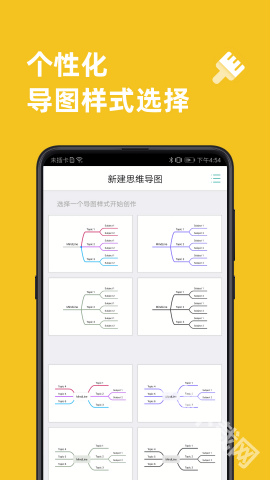
1. 提供了多种类型的思维导图模板,方便用户快速创建符合自己需求的思维导图。
2. 用户可以在地图社区中浏览他人的思维导图作品,也可以上传和分享自己的思维导图。
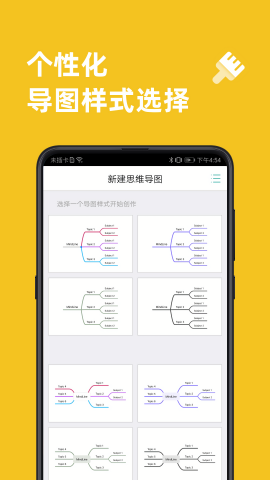
3. 提供各种样式和主题选项,用户可以根据自己的需求和偏好进行定制。
4. 提供了详细的软件说明和常见问题,以帮助用户更好地使用简单寻求思维导图。
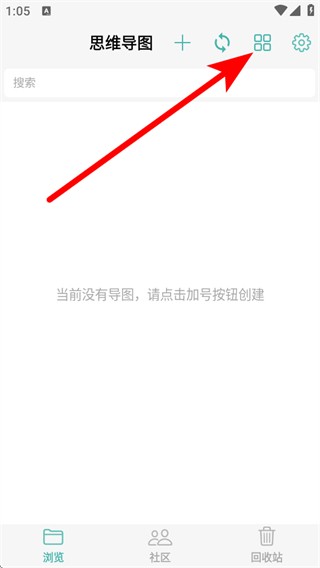
1、打开freemind,点击右上角的网格图标,展开功能菜单。
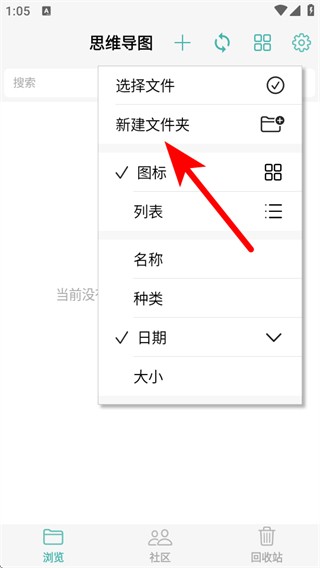
2、在系统的功能菜单中,需要点击新建文件夹的选项。
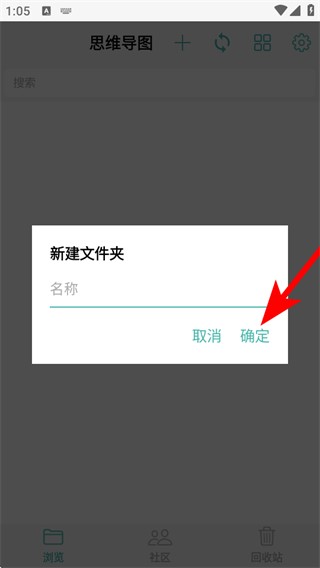
3、在弹出的新建文件夹窗口中,输入文件夹名称,点击确定。
4、此时界面中会出现新建的文件夹,完成文件夹的新建操作。
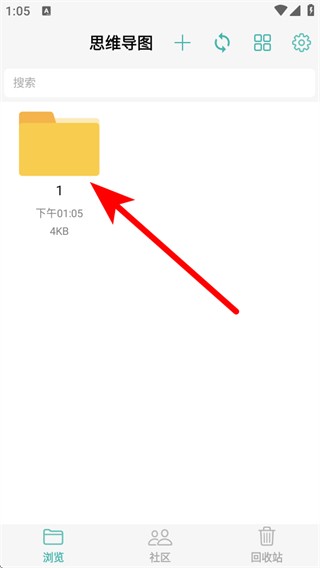
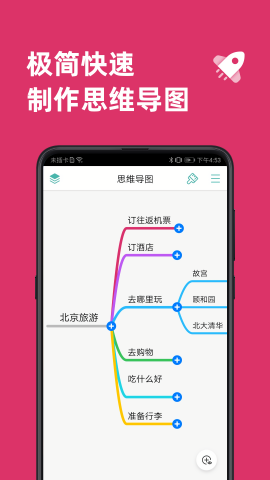
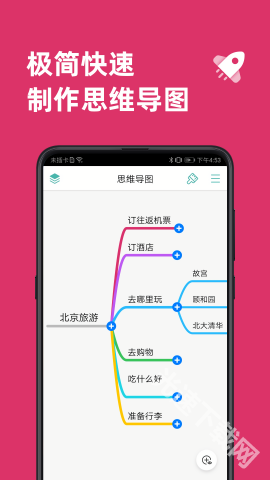
1. 简单直观的界面设计:freemind思维导图采用简单清晰的界面设计,让用户可以快速上手。
2. 丰富的编辑功能:软件支持添加主题、子主题、文字、图片、链接等元素,满足用户不同的编辑需求。
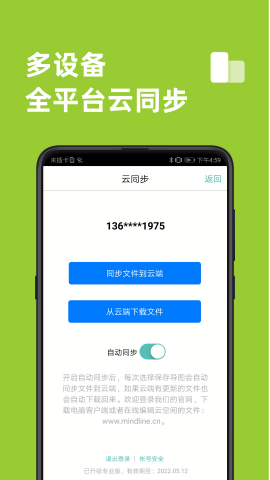
3. 多平台同步:支持多设备之间的同步,用户可以在手机、平板电脑和电脑之间无缝切换,随时随地编辑思维导图。
1、在freemind浏览界面,点击思维导图的文件,进入编辑页面。
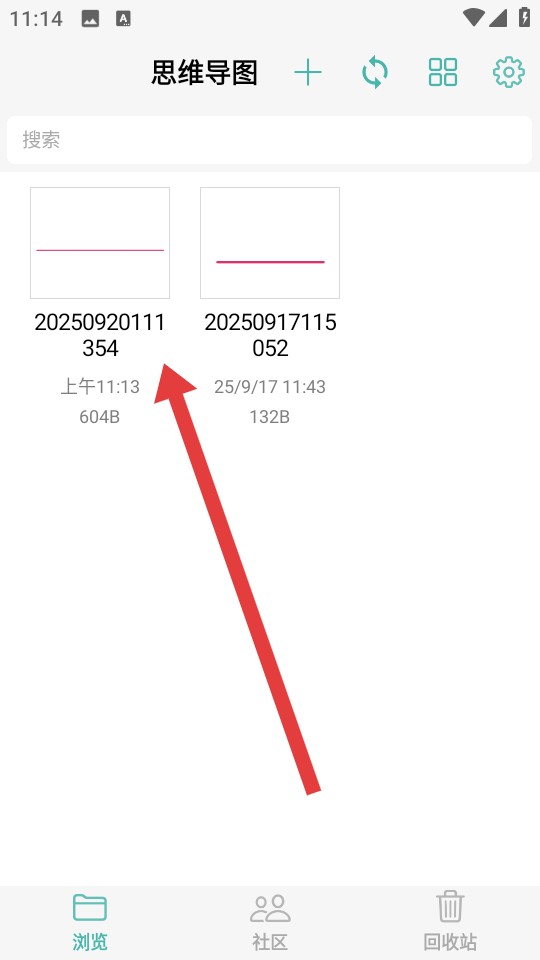
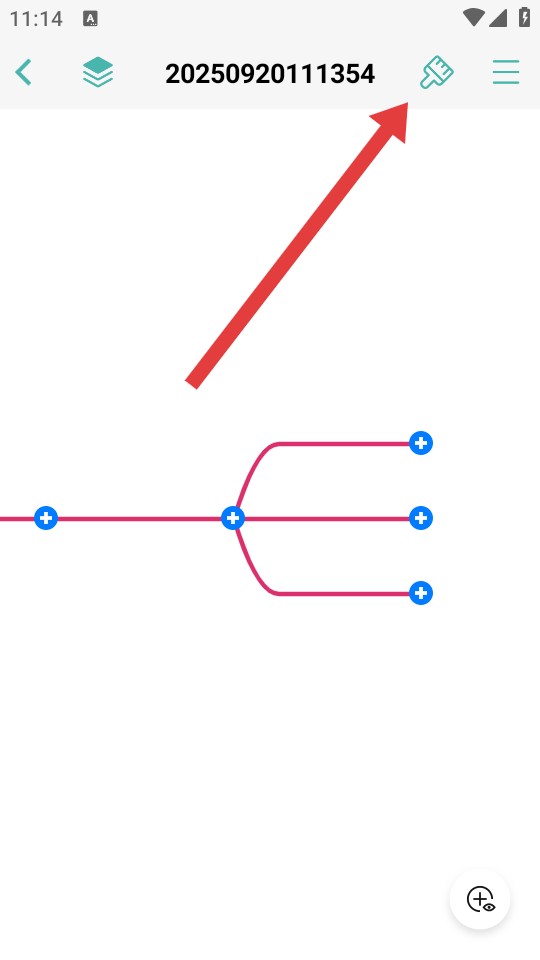
2、进入编辑页面后,点击右上角刷子图标,打开样式设置菜单。
3、在样式设置的菜单中,需要找到背景颜色的选项并点击。
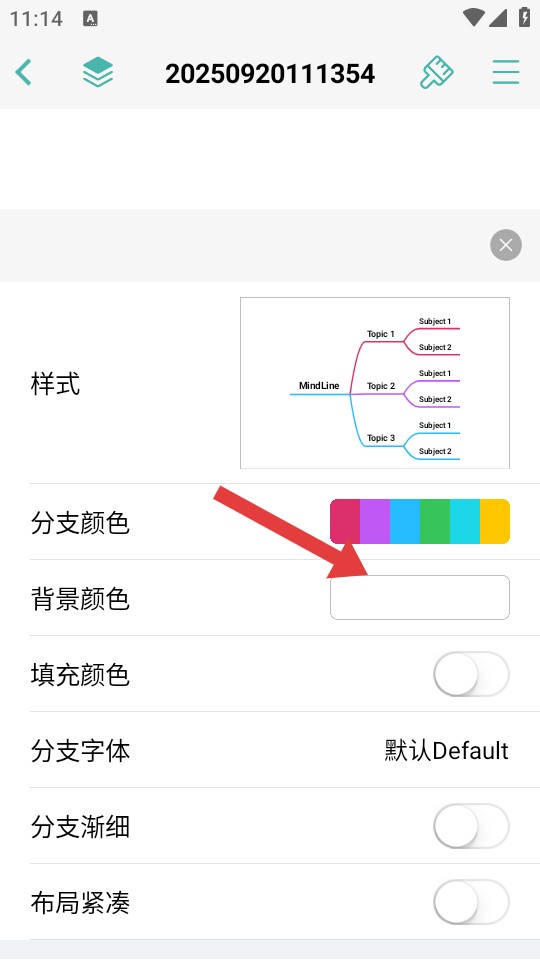
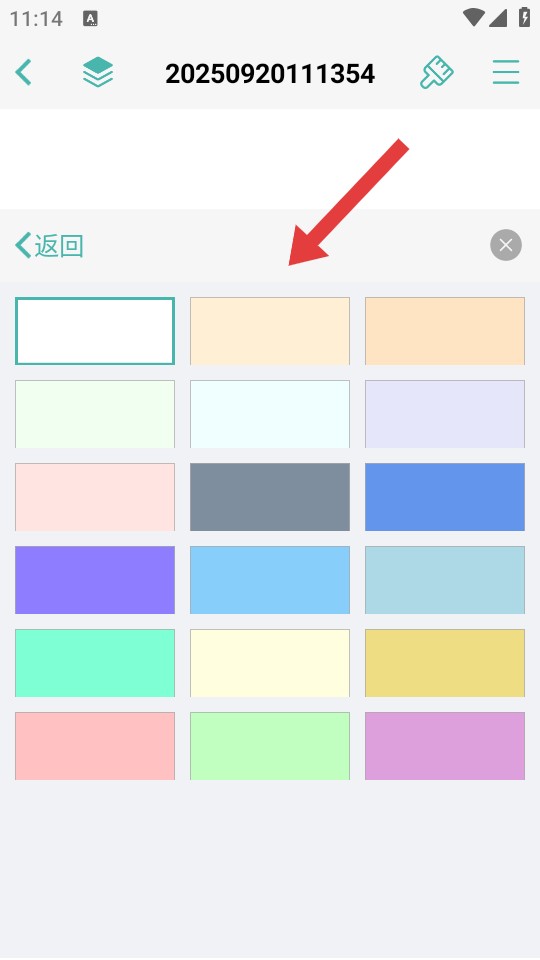
4、在背景颜色选择界面,选择喜欢的颜色,即可完成背景颜色的设置。
1. 用户体验:freemind思维导图的界面设计简单直观,强大的编辑功能和多平台同步功能,让用户在使用过程中获得良好的体验。
2. 功能:软件提供丰富的编辑功能和多种元素,满足用户的不同需求。无论是学习、工作还是生活,你都能找到合适的方法。
3. 性能:freemind思维导图在Android平台上运行流畅,无卡顿、闪回等问题。同时,其多平台同步功能也表现良好。
freemind是一款非常实用的办公学习的软件,在这款软件内用户可以找到各种自己需要的思维导图,帮助用户找到自己需要的各种信息内容,帮助用户快速梳理自己喜欢的各种信息内容,清晰的图表让用户更加享受到软件内容。
v9.9.5版本:
文档笔记提供"打印文档"的选项,可以把笔记内容以A4纸大小格式进行保存和打印。
v9.9.4版本:
支持导图内视频、语音和附件文件云同步上传。
v9.9.3版本:
修复已知问题,提升使用体验。
需要网络免费无需谷歌市场
应用信息