应用简介
小米电视助手电视端是一款适用于电视机盒的APP软件,软件兼容性优秀,只需要在安卓系统下的机顶盒都可以安装这款APP,有了它只需要通过手机APP就可以远程操作电视的操作,为你带来更加智能化的家居生活,哪怕找不到遥控也没关系了,同时如果电视机的机顶盒也是小米品牌的就可以通过小爱同学实现语音控制操作,让你更加轻松的控制电视机。
小米电视助手TV版还提供了高清投屏,遥控娱乐、镜像、截屏、视频通话、远程控制等实用功能,有了这款软件就可以完成遥控器的所有功能,快来试试看吧。
【海量视频库】
全网热播大片、高清正版动画、精品教育资源一键投屏到电视,精彩内容随心播。
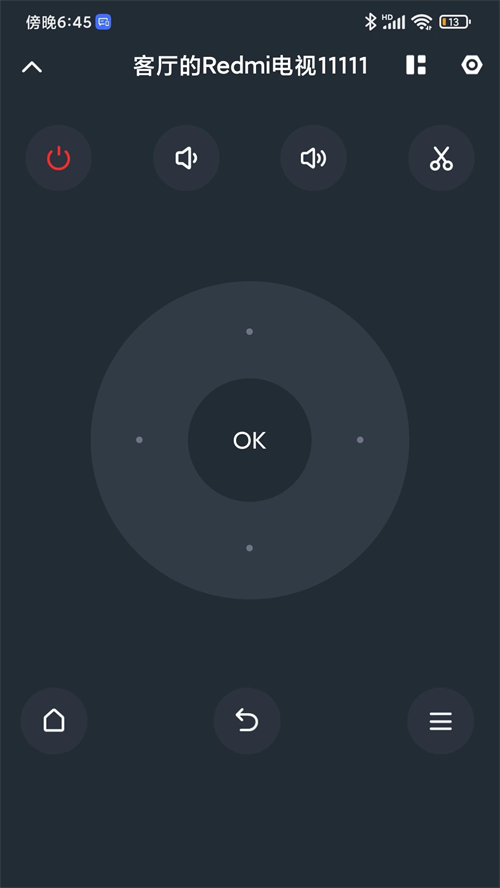
【虚拟遥控器】
集成按键、手势、鼠标、游戏手柄四大模式, 随意切换,轻松遥控。
【视频通话】
手机电视随时通话,家庭聊天办公开会,给你不同的通话体验。
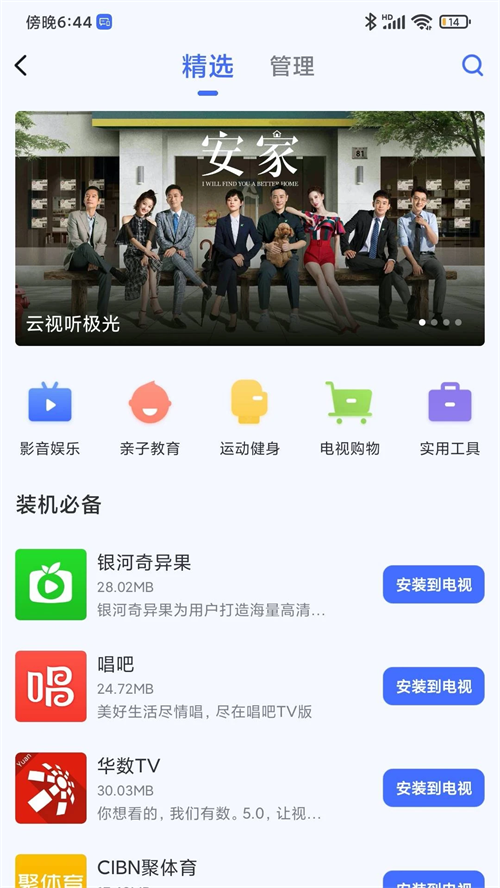
【电视应用】
海量精选影音、健身、亲子教育等实用电视应用,让你感受更多精彩。
【万能工具箱】
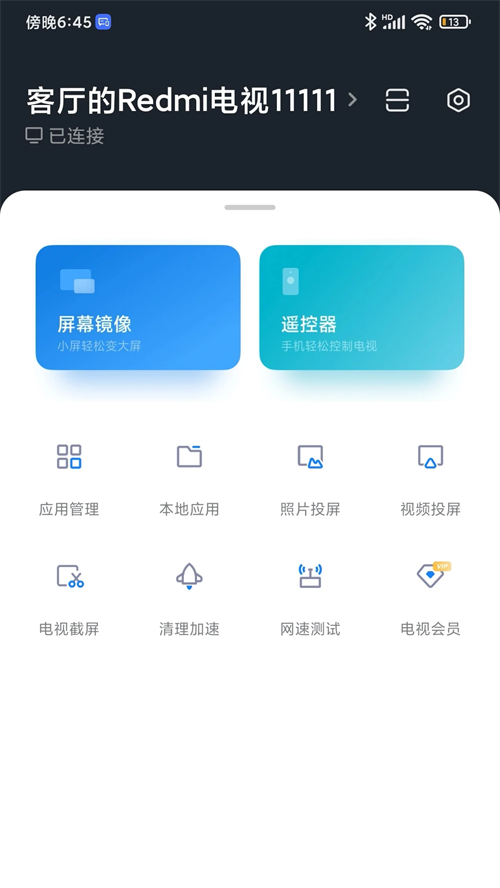
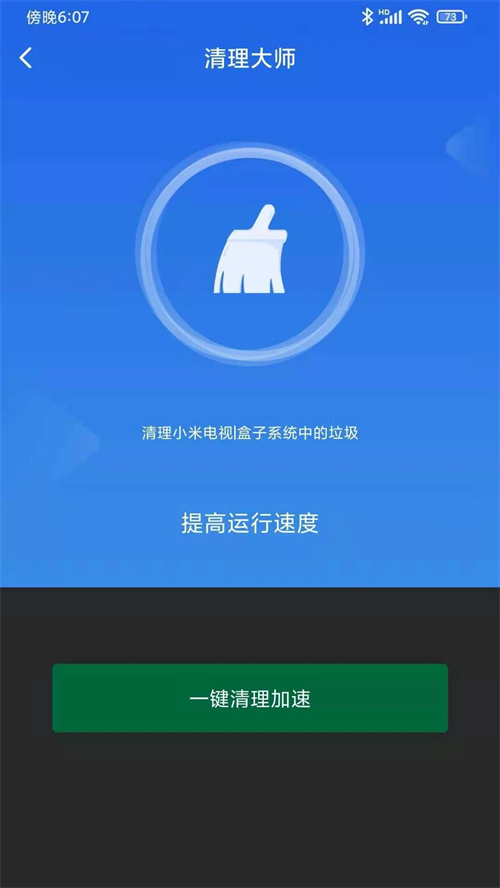
清理加速、多媒体投屏、屏幕镜像、截屏分享、网速测试、语音操控,一键关机……各式热门必备实用工具,总有一款能满足你。
1.智能语音交互
小米电视助手支持各种语音指令,例如搜索电影、点播音乐、打开应用程序等,极大地提升了使用效率和便捷性。
2.融合优质资源
小米电视助手整合了大量优质的影视资源,并提供搜索和推荐功能,能够满足用户对不同类型的娱乐节目的需求。
3.用户友好的界面
小米电视助手应用拥有简洁、易懂的界面,让用户轻松掌握使用方法。
4.与小米生态相结合
小米电视助手不仅可以控制电视,还可以与小米生态中的其他智能设备联动控制,并且还能够提供智能家居方案。
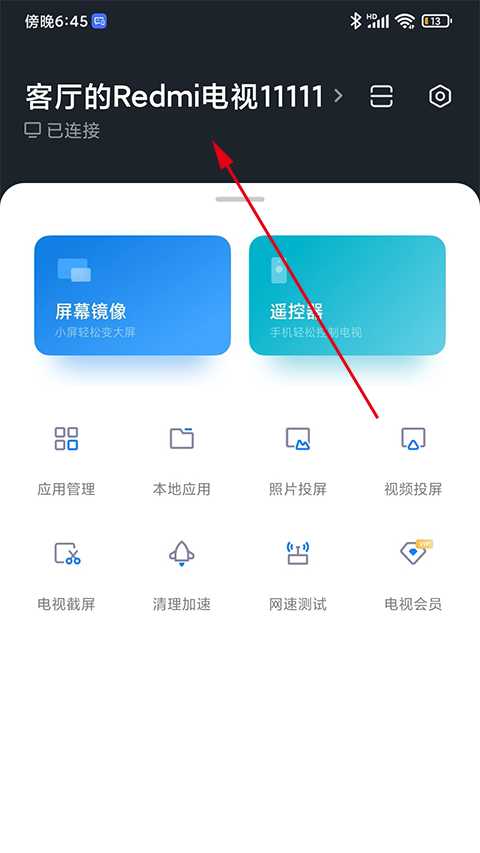
1、初次进入app会自动检测是否连接了电视或盒子,我们需要手动得添加电视机设备,
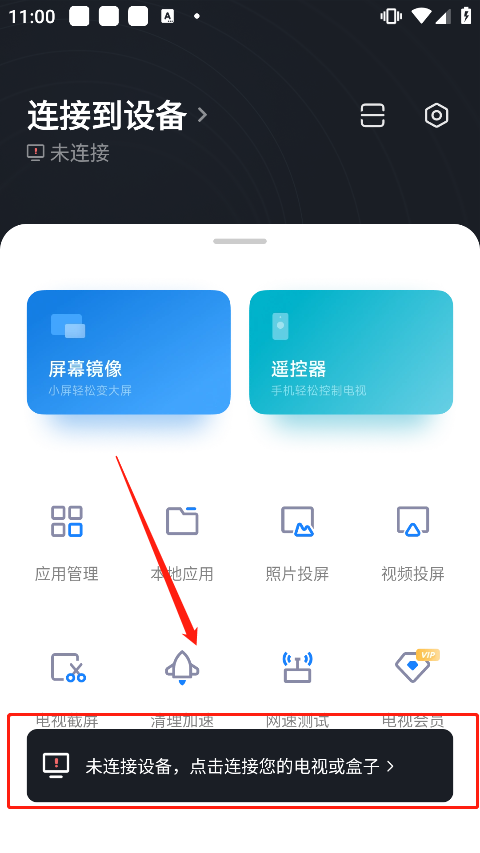
2、如果手机与电视连接着同一wifi,点击上图所示的位置可自动搜索电视点击即可连接,否则需要手动的添加设备
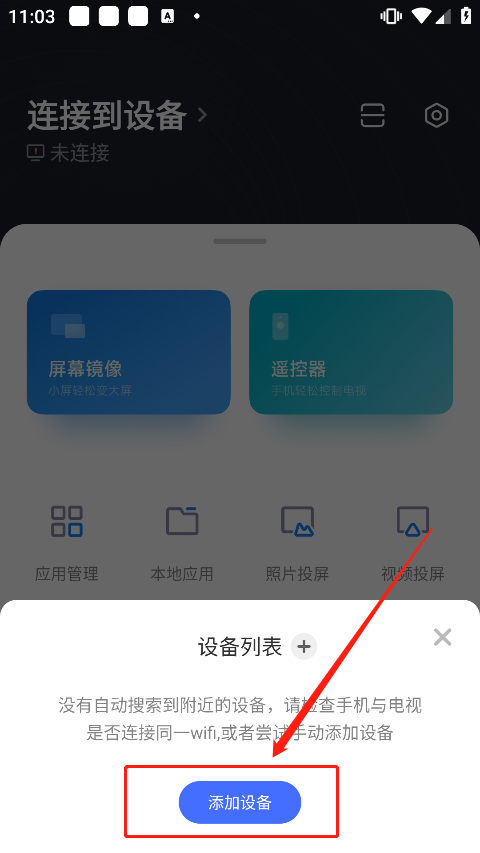
3、在设备连接页面中,我们可选择扫码连接或输出电视的ip进行连接
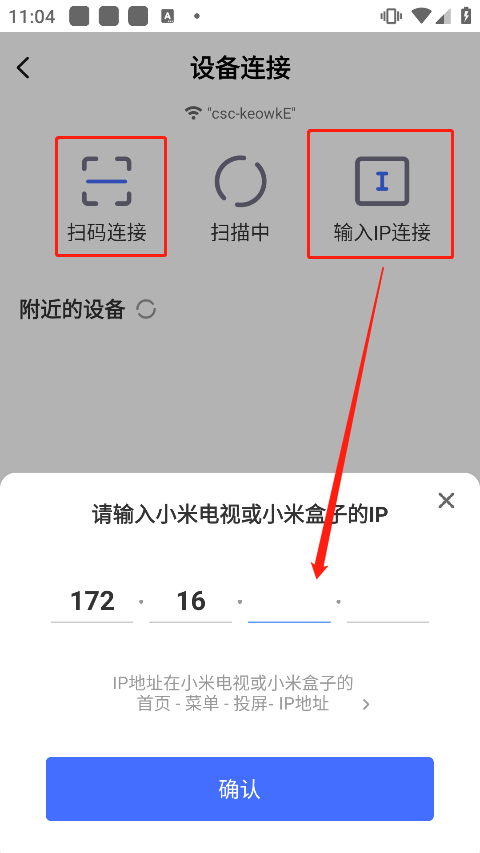
4、二维码和电视ip地址均可在电视设备中的“电视超人”中获取
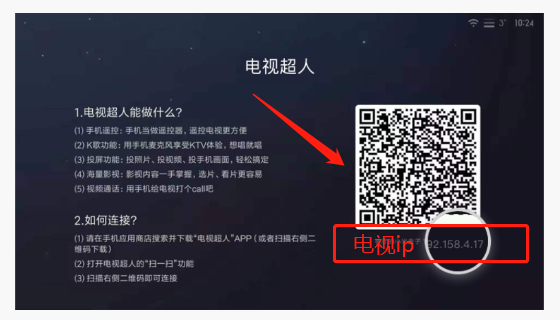
5、下图所示即为连接成功的效果,接下来我们就可以使用手机app控制电视设备进行遥控或投屏等各种操作了
小米电视助手app请求电视认证失败怎么办?
1、首先打开小米电视助手,选择“小米电视设置”。
2、然后点击小米电视设置的“系统更新”。
3、再选择系统更新的“系统应用”。
4、接着设置系统应用为“小米安卓”,小米电视助手就可以连接电视了。
小米电视助手app无法安装怎么解决?
1、可能是该软件的安装包有问题导致安装错误,可以重新下载完整的安装包,重新安装试试或者下载其他版本的软件安装包进行安装。
2、可能是手机系统存储空间不足导致安装软件出现错误,可以卸载掉手机上不常用的软件,或者使用清理工具清理一下系统和软件产生的缓存数据和垃圾文件,为手机腾出更多的系统存储空间后就可以正常安装软件了。
3、也可能是系统的问题导致安装软件时出现错误,可以重启一下手机试试,或者将手机的系统还原为出厂设置状态必要时可以将手机连接到电脑上,用刷机工具软件为手机刷入完整的系统包来解决。
小米电视助手连接不上小米盒子解决方法?
1、网络连接问题:确保小米电视和小米盒子连接到同一网络,网络连接良好。重新启动电视或盒子,检查无线或有线网络连接设置。
2、应用程序更新问题:确保小米电视和小米盒子上的助手应用程序都已更新到最新版本。在应用商店中检查是否有新版本可供下载和安装。
3、重启盒子:重启小米盒子会解决这个问题。长按盒子电源按钮,选择重启选项,等待几分钟并尝试重新连接。
5、网络防火墙或代理问题:网络使用了防火墙代理,会阻止小米电视与小米盒子的连接。禁用防火墙或代理,在防火墙中为应用程序添加相应的允许规则。
为您优化了体验细节。
需要网络免费无需谷歌市场
应用信息
最新录入更多

vivo输入法安装官网版v3.7.3.2511170

儿歌多多破解版耗子版

魔都头像生成器apk最新版v1.0.0

WEBTOON中文版app3.8.2安卓版

网易云音乐app官方版v9.4.31 安卓版

ave交易所最新版本2026下载 v2.2.32

Tachiyomi中文插件最新版本

小米电视助手电视端

酷漫星最新版免费v3.1.05

回流appv7.36.0

Qfile Pro播放器4.5.1.1114安卓版

My BMW2026优化版本v5.11.0 安卓版

808payapp安装官网2026新版6.150.0官方版

Timecut耗子修改版

pi币app官方下载最新版本下载 v1.40.0

秀舞直播间2026新版下载